
Cara masuk
Ada empat cara masuk ke akunmu. Password itu yang paling umum, tapi kalau kamu lagi di perangkat yang ngetik password panjangnya nyiksa, QR atau magic link biasanya jauh lebih cepat.
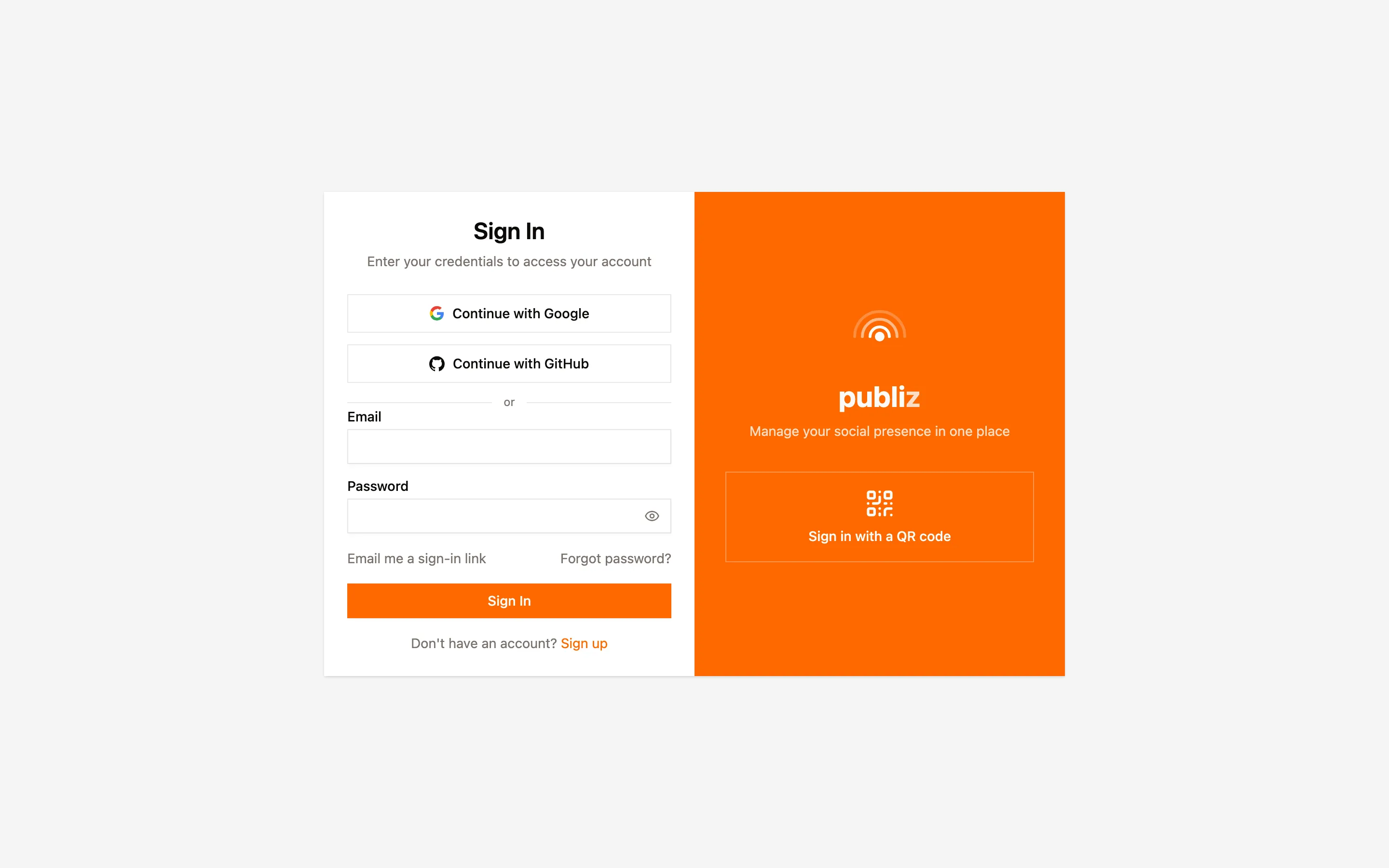
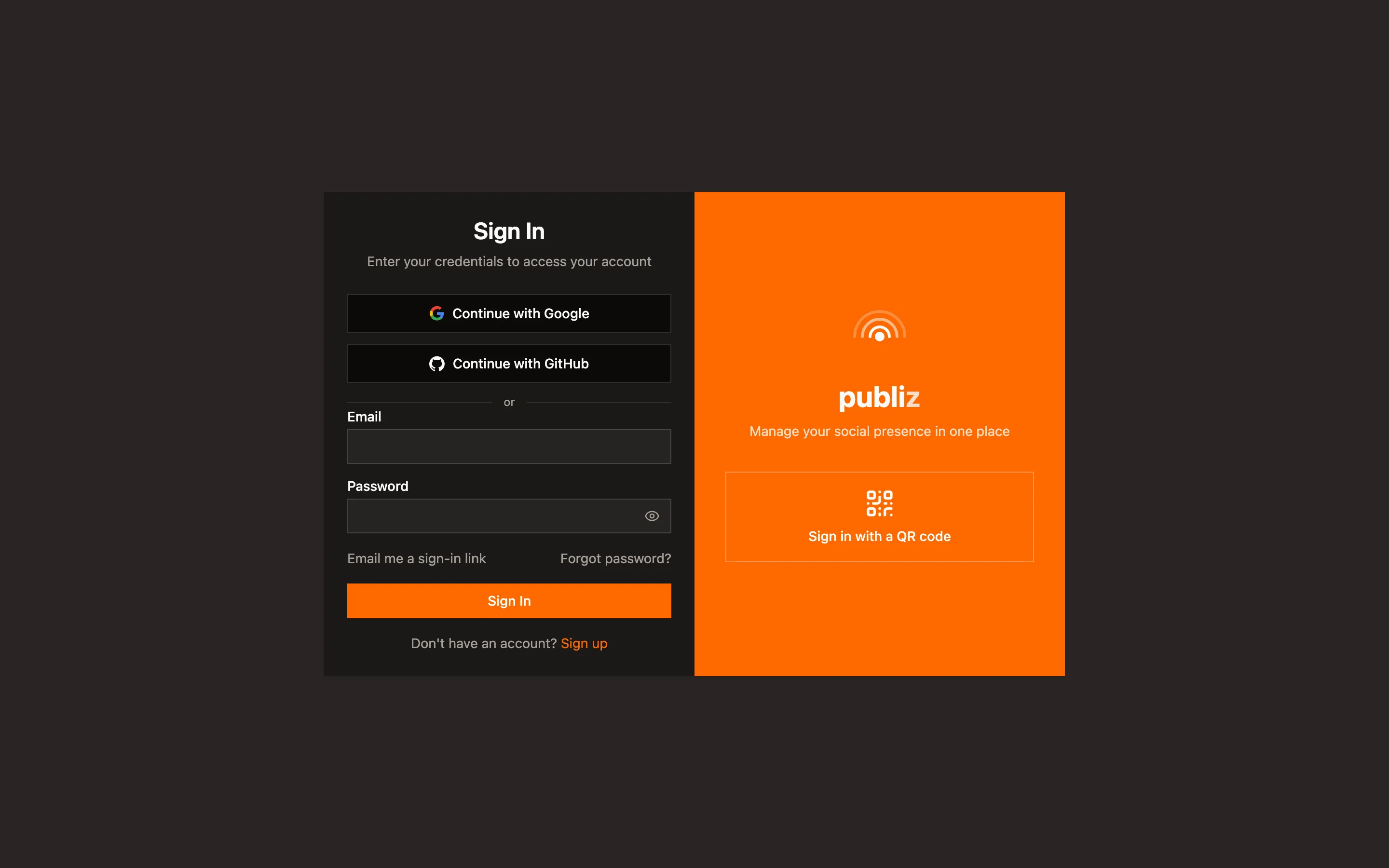
Email dan password
Section titled “Email dan password”Masukkan email yang kamu pakai daftar beserta passwordnya. Kalau lupa, Forgot password? bakal kirim tautan reset ke alamat itu.
Kalau kamu mengaktifkan autentikasi dua faktor, setelah password kamu diminta kode enam digit dari aplikasi authenticator. HP-nya hilang? Salah satu backup code yang kamu simpan waktu setup 2FA bisa dipakai di kotak yang sama, dan tiap kode cuma berlaku sekali.
Google atau GitHub
Section titled “Google atau GitHub”Tombol di bagian atas halaman masuk bakal melempar kamu ke provider itu, lalu kamu balik dalam keadaan sudah masuk. Tombol mana yang muncul tergantung apa yang diaktifkan untuk akun Publiz-mu, jadi santai aja kalau punyamu lebih sedikit daripada punya orang lain.
Kalau providernya nggak ngasih tahu namamu, Publiz nanya sekali begitu kamu mendarat, habis itu nggak diungkit lagi.
Magic link
Section titled “Magic link”Email me a sign-in link bakal ngirim tautan ke alamatmu yang langsung memasukkanmu begitu dibuka. Nggak pakai password sama sekali.
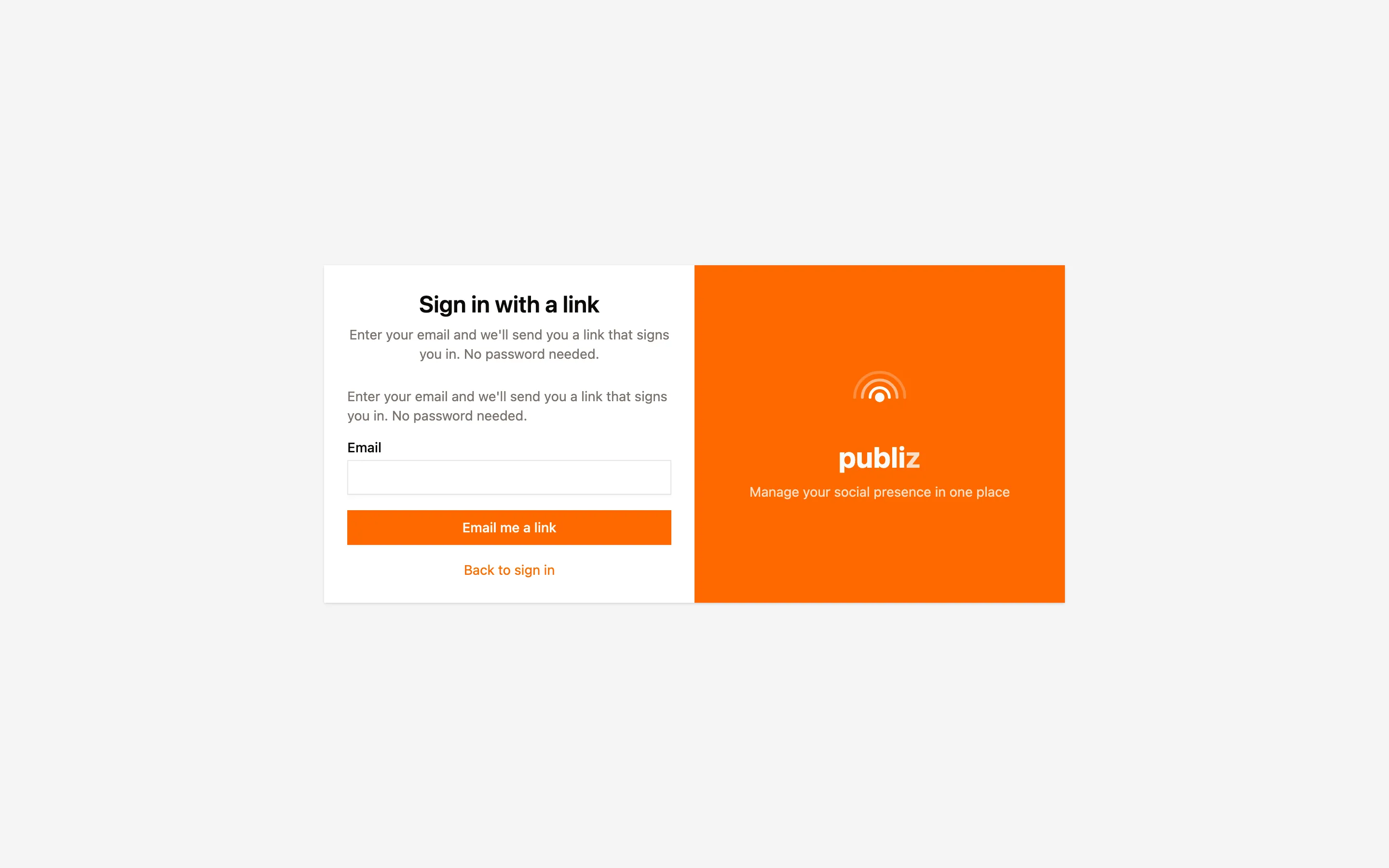
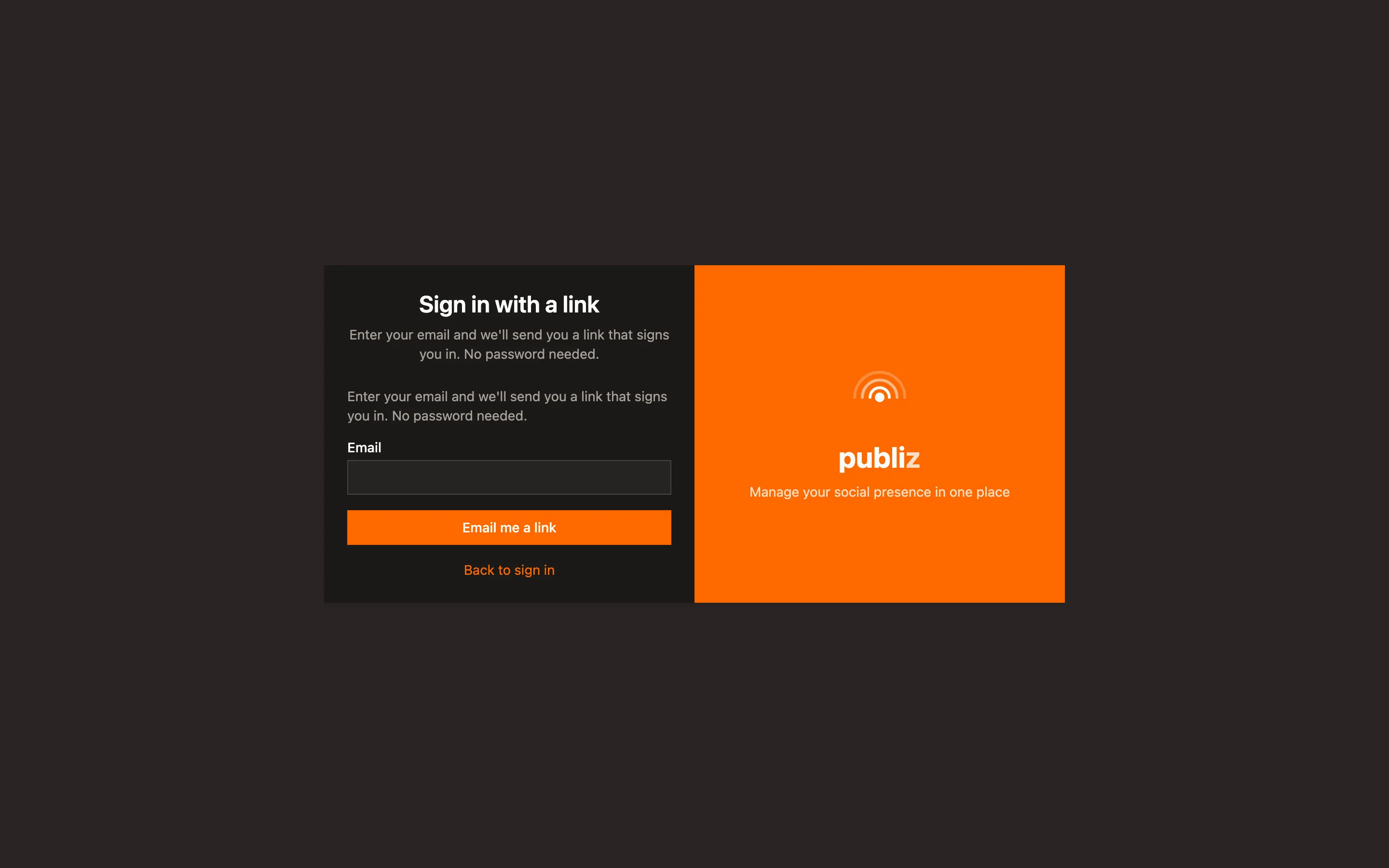
Dua hal yang perlu kamu tahu: tautannya sekali pakai, dan kedaluwarsa setelah 15 menit. Buka di perangkat yang sama dengan tempat kamu memintanya, prosesnya langsung kelar. Buka di tempat lain, kamu mungkin diminta konfirmasi dulu, karena tautan yang bisa memasukkan perangkat mana pun itu tautan yang layak dicuri orang.
Kode QR
Section titled “Kode QR”Ini yang paling enak dipakai di TV, komputer bersama, atau di mana pun ngetik password terasa berisiko. Syaratnya kamu punya HP atau laptop yang sudah login ke Publiz.
-
Di perangkat baru, pilih Sign in with a QR code di halaman masuk. Kodenya muncul, lengkap dengan kode teks pendek di bawahnya.


-
Di perangkat yang sudah login, scan QR-nya. Kalau kameranya rewel, buka aja tautan di bawah Can’t scan? lalu ketik kode pendeknya.
-
Pastikan kodenya sama, baru setujui. Layar persetujuannya nunjukin browser dan alamat IP yang minta, jadi kamu bisa bedain mana yang punyamu dan mana yang bukan.


-
Perangkat barunya masuk sendiri. Kamu nggak perlu ngapa-ngapain lagi di sana, layarnya berubah otomatis.
Kodenya kedaluwarsa setelah beberapa menit dan kamu bisa minta yang baru dari layar yang sama. Selama nunggu, layarnya ngasih tahu posisinya: menunggu, sudah discan, disetujui, ditolak, atau kedaluwarsa.
Lihat kamu login di mana saja
Section titled “Lihat kamu login di mana saja”Tiap kali masuk, sesinya tercatat dan bisa kamu lihat serta akhiri. Buka Settings, lalu tab Devices, buat lihat daftar browser dan perangkat yang lagi pegang sesi, plus kapan terakhir aktif.


Keluarkan apa pun yang nggak kamu kenali. Satu detail yang sering bikin bingung soal masuk lewat QR: yang tercatat itu perangkat yang masuk, bukan yang menyetujui. Jadi yang kamu cari di daftar ini TV atau laptop pinjaman tadi, bukan HP-mu.