
Media library
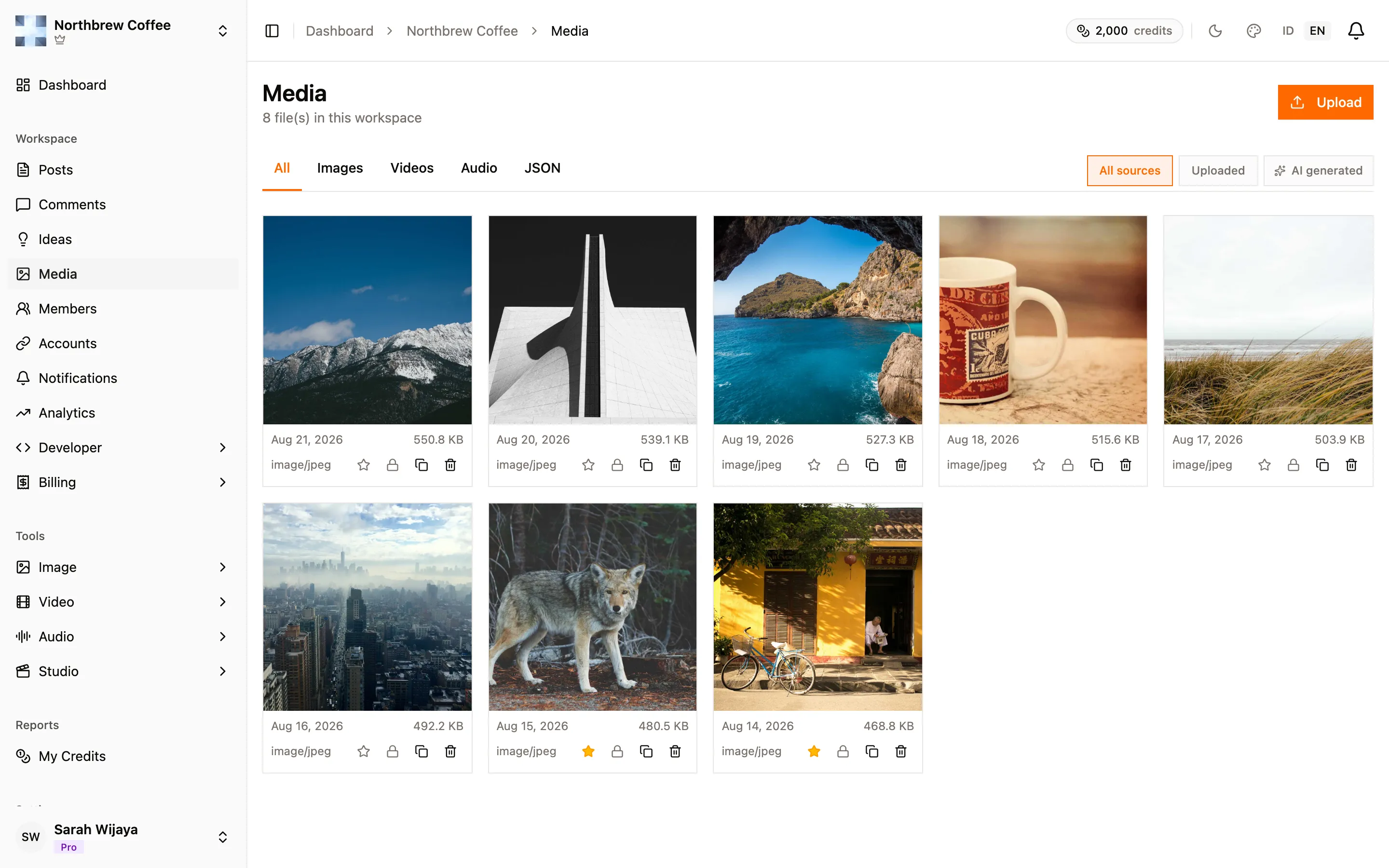
Semua yang kamu unggah ke sebuah post mendarat di media library workspace, jadi waktu kamu butuh foto yang sama buat kedua kalinya, tinggal dipilih, bukan dicari filenya lagi. Tempatnya di Media di sidebar.
Menemukan sesuatu
Section titled “Menemukan sesuatu”- Tab di bagian atas menyaring berdasarkan jenis: All, Images, Videos, Audio, JSON.
- Di kanan, saring berdasarkan asal file: All sources, Uploaded, atau AI generated. Apa pun yang dibikin AI tools mendarat di sini juga, dan biasanya itu cara kamu menemukan lagi gambar hasil generate seminggu kemudian.
- Angka di bawah judul itu isi seluruh workspace, dan grid-nya dibagi per halaman, bukan discroll terus.
Yang bisa kamu lakuin ke sebuah file
Section titled “Yang bisa kamu lakuin ke sebuah file”Tiap kotak menampilkan tanggal, ukuran, dan jenis file, plus empat aksi:
- Star menandai favorit, buat segelintir file yang kamu pakai terus-terusan.
- Lock melindungi file dari penghapusan. Tombol hapus di file yang terkunci mati sampai kamu buka kuncinya, dan itu layak dilakuin buat logo yang jadi sandaran beberapa post terjadwal.
- Copy menyalin URL file-nya.
- Delete menghapusnya.
Memakainya di sebuah post
Section titled “Memakainya di sebuah post”Di composer, ikon penjepit membuka library yang sama berdampingan dengan cara lain menambah media: unggah file, tempel URL, atau cari di Unsplash dan Pexels tanpa keluar dari halaman. Foto stok otomatis membawa kreditnya, jadi baris atribusinya ditambahkan buat kamu.
Lihat menulis post buat perilaku media setelah dilampirkan, termasuk penggantian per platform dan seret-buat-mengurutkan.
Penyimpanan
Section titled “Penyimpanan”Kapasitas penyimpanan bagian dari paketmu. Kalau habis, unggahan gagal dengan pesan “Storage full. Delete files or add storage to keep uploading”, dan solusinya persis itu: bersihin yang nggak perlu, atau naikkan paket.